eDistrict UP 2026: लॉगिन, प्रमाण पत्र स्टेटस, डाउनलोड और ऑनलाइन आवेदन
उत्तर प्रदेश के प्रमाण पत्र अब तहसील के चक्कर लगाए बिना घर बैठे बनते हैं। इस गाइड में आपको eSathi पर रजिस्ट्रेशन और लॉगिन से लेकर आवेदन, शुल्क, स्थिति जांच, डाउनलोड और सत्यापन तक की हर जानकारी क्रम से और सरल हिंदी में मिलेगी।
इस पेज पर क्या-क्या है
- eDistrict UP क्या है
- eDistrict, eSathi और CSC में अंतर
- उपलब्ध प्रमाण पत्र
- प्रमाण पत्र शुल्क 2026
- रजिस्ट्रेशन और लॉगिन कैसे करें
- आवेदन की स्थिति कैसे देखें
- प्रमाण पत्र डाउनलोड कैसे करें
- प्रमाण पत्र सत्यापन (Verify) कैसे करें
- ऑनलाइन, CSC या तहसील — कौन सा रास्ता बेहतर
- आम समस्याएं और उनके हल
- देरी हो तो क्या करें
- ज़रूरी टिप्स और दस्तावेज़ checklist
eDistrict UP क्या है? — पोर्टल को समझें
eDistrict UP उत्तर प्रदेश सरकार की वह ऑनलाइन व्यवस्था है जिसके ज़रिए राज्य का कोई भी निवासी अपने ज़रूरी प्रमाण पत्रों के लिए घर बैठे आवेदन कर सकता है, आवेदन की प्रगति देख सकता है और तैयार प्रमाण पत्र डाउनलोड कर सकता है। पहले इन्हीं कामों के लिए तहसील या ब्लॉक कार्यालय के कई चक्कर लगाने पड़ते थे; अब वही प्रक्रिया मोबाइल या कंप्यूटर से पूरी हो जाती है।
इस व्यवस्था की शुरुआत दिसंबर 2008 में हुई थी और यह राष्ट्रीय ई-शासन योजना (National e-Governance Plan) के अंतर्गत चलती है। तकनीकी रूप से इसे NIC की उत्तर प्रदेश इकाई (NIC UP State Unit, योजना भवन, लखनऊ) ने विकसित किया है और वही इसका संचालन भी करती है। आज इस मंच से प्रदेश के सभी 75 जिलों में 47 विभागों की 325 से अधिक सेवाएं जुड़ी हुई हैं, और अब तक 36.90 करोड़ से ज़्यादा प्रमाण पत्र इसके माध्यम से जारी हो चुके हैं — यह आंकड़ा खुद बताता है कि व्यवस्था कितने बड़े पैमाने पर काम करती है।
आम नागरिक के लिए इसका सीधा अर्थ यह है: चाहे आपको छात्रवृत्ति के लिए आय प्रमाण पत्र चाहिए, नौकरी के आवेदन के लिए जाति या निवास प्रमाण पत्र, या परिवार के किसी काम के लिए जन्म-मृत्यु का रिकॉर्ड — हर काम की शुरुआत इसी पोर्टल से होती है। यह गाइड उन्हीं सारे कामों को एक-एक करके समझाती है।
| आधिकारिक पोर्टल | edistrict.up.gov.in |
|---|---|
| सिटीज़न लॉगिन | esathi.up.gov.in |
| हेल्पलाइन | 0522-2304706 |
| ईमेल | ceghelpdesk@gmail.com |
| भुगतान का माध्यम | PAYGOV (UPI, नेट बैंकिंग, डेबिट कार्ड) |
| DigiLocker | जुड़ा हुआ — digilocker.gov.in पर भी प्रमाण पत्र उपलब्ध |
eDistrict बनाम eSathi बनाम CSC — वह फ़र्क जो लोग नहीं समझते
इस पोर्टल को लेकर सबसे बड़ा भ्रम तीन नामों को लेकर है। लोग अक्सर पूछते हैं कि आवेदन eDistrict पर होगा या eSathi पर, और CSC इसमें क्या भूमिका निभाता है। तीनों का संबंध इस प्रकार है:
eDistrict इस पूरी व्यवस्था का backend सिस्टम है। राज्य के सभी जिला और तहसील कार्यालय इसी से जुड़े हैं — आपका आवेदन अधिकारियों तक इसी के माध्यम से पहुंचता है और उनकी कार्रवाई भी इसी में दर्ज होती है। आम नागरिक सीधे इस सिस्टम से काम नहीं करता।
eSathi (eServices Access To Help Individuals) वह नागरिक पोर्टल है जो esathi.up.gov.in पर खुलता है। रजिस्ट्रेशन, लॉगिन, आवेदन भरना, स्थिति देखना और प्रमाण पत्र डाउनलोड करना — नागरिक का हर काम यहीं होता है। जब कोई "eDistrict UP login" कहता है तो उसका मतलब वास्तव में eSathi का सिटीज़न लॉगिन ही होता है।
CSC यानी जन सेवा केंद्र या लोकवाणी केंद्र वे भौतिक केंद्र हैं जहां जाकर आप किसी संचालक (operator) की मदद से आवेदन करवा सकते हैं। संचालक अपने VLE credentials (eseva.csccloud.in) से काम करता है — यह आपका निजी खाता नहीं होता। इसलिए CSC से आवेदन करवाते समय SRN नंबर और रसीद अपने पास ज़रूर रखें। केंद्र खोजने, शुल्क और अधिक वसूली से बचने की पूरी जानकारी हमारी CSC गाइड में दी गई है।
| पहलू | eDistrict | eSathi | CSC |
|---|---|---|---|
| क्या है | Backend सिस्टम | नागरिक पोर्टल | भौतिक सेवा केंद्र |
| कौन इस्तेमाल करता है | सरकारी अधिकारी और कार्यालय | आप (नागरिक स्वयं) | केंद्र संचालक, आपकी ओर से |
| प्रमाण पत्र का सामान्य खर्च | — | ₹10–15 | ₹30 + ₹30–50 सुविधा शुल्क |
| मुख्य काम | कार्यालयों को जोड़ना और प्रक्रिया चलाना | आवेदन, ट्रैकिंग, डाउनलोड | सहायता के साथ आवेदन करवाना |
eDistrict UP पर उपलब्ध प्रमाण पत्र
पोर्टल पर दर्जनों सेवाएं हैं, लेकिन आम नागरिक का सबसे ज़्यादा काम राजस्व विभाग और स्थानीय निकायों के प्रमाण पत्रों से पड़ता है। नीचे हर प्रमुख प्रमाण पत्र का संक्षिप्त परिचय दिया गया है — किसी भी प्रमाण पत्र के दस्तावेज़, चरण-दर-चरण प्रक्रिया और rejection के कारण जानने के लिए उसकी अलग गाइड खोलें।
आय प्रमाण पत्र (Income Certificate)
यह दस्तावेज़ आपके परिवार की वार्षिक आय का आधिकारिक प्रमाण होता है। छात्रवृत्ति, शुल्क माफ़ी, सरकारी योजनाओं के लाभ और शिक्षा ऋण जैसे कामों में इसकी सबसे अधिक मांग रहती है। इसे बनवाने के लिए आय से जुड़े प्रमाण और स्व-प्रमाणित घोषणा पत्र लगाना होता है। शुल्क ₹10–15 है और वैधता 3 वर्ष रहती है। पूरी प्रक्रिया के लिए आय प्रमाण पत्र गाइड पढ़ें।
जाति प्रमाण पत्र (Caste Certificate)
SC, ST और OBC वर्ग के नागरिकों के लिए यह प्रमाण पत्र आरक्षण, छात्रवृत्ति और सरकारी नौकरियों में आयु-छूट जैसे लाभों की कुंजी है। SC/ST जाति प्रमाण पत्र आजीवन मान्य रहता है, जबकि OBC नॉन क्रीमी लेयर (NCL) प्रमाण पत्र की वैधता 1 से 3 वर्ष होती है, इसलिए OBC आवेदकों को समय-समय पर नवीनीकरण का ध्यान रखना चाहिए। दस्तावेज़ों और आवेदन की जानकारी जाति प्रमाण पत्र गाइड में है।
निवास प्रमाण पत्र (Domicile Certificate)
निवास प्रमाण पत्र यह सिद्ध करता है कि आप उत्तर प्रदेश के स्थायी निवासी हैं। राज्य स्तरीय नौकरियों, स्थानीय कोटे वाले प्रवेश और कई योजनाओं में यह अनिवार्य होता है। एक बार बन जाने के बाद यह आजीवन मान्य रहता है, इसलिए अधिकांश लोग इसे आयु के शुरुआती वर्षों में ही बनवा लेते हैं। प्रक्रिया जानने के लिए निवास प्रमाण पत्र गाइड देखें।
जन्म प्रमाण पत्र (Birth Certificate)
जन्म प्रमाण पत्र बच्चे की पहचान का पहला आधिकारिक दस्तावेज़ है — स्कूल में दाखिले से लेकर आधार और पासपोर्ट तक, हर जगह इसकी ज़रूरत पड़ती है। नगर निकाय या ग्राम पंचायत में दर्ज जन्म पंजीकरण के आधार पर यह प्रमाण पत्र जारी होता है और स्थायी रूप से मान्य रहता है। नाम जुड़वाने या सुधार की जानकारी समेत पूरी गाइड जन्म प्रमाण पत्र गाइड में है।
मृत्यु प्रमाण पत्र (Death Certificate)
किसी परिजन के निधन के बाद संपत्ति के उत्तराधिकार, बीमा दावे, बैंक खातों के निपटारे और पारिवारिक पेंशन जैसे कामों के लिए मृत्यु प्रमाण पत्र अनिवार्य होता है। यह भी स्थायी दस्तावेज़ है, इसलिए इसकी कई प्रतियां सुरक्षित रखना समझदारी होती है। आवेदन की विधि मृत्यु प्रमाण पत्र गाइड में समझाई गई है।
परिवार रजिस्टर नकल (Parivar Register Nakal)
ग्राम पंचायत में रखा परिवार रजिस्टर गांव के हर परिवार के सदस्यों का रिकॉर्ड होता है, और उसकी प्रमाणित प्रति को परिवार रजिस्टर नकल कहते हैं। राशन कार्ड, पेंशन और संपत्ति उत्तराधिकार जैसे मामलों में यह प्रति मांगी जाती है। ध्यान रहे कि यह UP Family ID (familyid.up.gov.in) से बिल्कुल अलग दस्तावेज़ है — दोनों को एक समझने की भूल आम है। अधिक जानकारी के लिए परिवार रजिस्टर नकल गाइड पढ़ें।
हैसियत प्रमाण पत्र (Solvency Certificate)
हैसियत प्रमाण पत्र किसी व्यक्ति की आर्थिक स्थिति और संपत्ति की सामर्थ्य को प्रमाणित करता है। इसका उपयोग मुख्यतः सरकारी ठेकों और टेंडर में भाग लेने, कुछ प्रकार के लाइसेंस और बैंक संबंधी औपचारिकताओं में होता है। यह बाकी प्रमाण पत्रों से महंगा है — इसका शुल्क ₹120 है, CSC से करवाने पर सुविधा शुल्क अलग से जुड़ता है। बनने में आमतौर पर 15 से 21 दिन लगते हैं और इसकी वैधता 3 वर्ष होती है। आवेदन eSathi पर राजस्व विभाग की सेवाओं में जाकर किया जाता है; संपत्ति और आय से जुड़े दस्तावेज़ तैयार रखें, क्योंकि इसमें जांच सामान्य प्रमाण पत्रों की तुलना में विस्तृत होती है।
चरित्र प्रमाण पत्र (Character Certificate)
चरित्र प्रमाण पत्र यह दर्शाता है कि आवेदक के विरुद्ध कोई आपराधिक रिकॉर्ड नहीं है। सरकारी और निजी नौकरियों, ठेकेदारी पंजीकरण, शैक्षणिक संस्थानों और वीज़ा संबंधी प्रक्रियाओं में कई बार यह मांगा जाता है। इसके लिए पहचान प्रमाण, पते का प्रमाण और फोटो जैसे बुनियादी दस्तावेज़ लगते हैं, और सत्यापन में आवेदक के क्षेत्र के थाना/राजस्व अभिलेख देखे जाते हैं। आवेदन eSathi से होता है, इसलिए दस्तावेज़ 100KB से कम आकार में scan करके तैयार रखें।
EWS प्रमाण पत्र (Economically Weaker Section)
सामान्य वर्ग के आर्थिक रूप से कमज़ोर नागरिकों के लिए EWS प्रमाण पत्र शिक्षा और सरकारी नौकरियों में 10 प्रतिशत आरक्षण का आधार बनता है। यह आय और संपत्ति दोनों के मानदंडों पर बनता है, इसलिए आय प्रमाण से जुड़े दस्तावेज़ों के साथ ज़मीन/मकान संबंधी जानकारी भी देनी होती है। EWS प्रमाण पत्र की सबसे महत्वपूर्ण बात इसकी वैधता है — यह केवल उसी वित्तीय वर्ष के लिए मान्य होता है जिस वर्ष जारी हुआ हो। अर्थात हर नए वित्तीय वर्ष में नया प्रमाण पत्र बनवाना पड़ता है, इसलिए आवेदन की योजना परीक्षा या भर्ती की तिथि देखकर ही बनाएं, ताकि प्रमाण पत्र उपयोग के समय मान्य रहे।
प्रमाण पत्र शुल्क — eSathi बनाम CSC (2026)
शुल्क इस बात पर निर्भर करता है कि आप आवेदन स्वयं करते हैं या केंद्र की सहायता लेते हैं। स्वयं आवेदन सबसे सस्ता पड़ता है, जबकि CSC पर शासकीय शुल्क के ऊपर सुविधा शुल्क जुड़ जाता है। नीचे सामान्य दरें दी गई हैं — शुल्क समय-समय पर बदल सकता है, अंतिम पुष्टि के लिए आवेदन के समय पोर्टल पर दिखाई देने वाली राशि ही मान्य समझें।
| प्रमाण पत्र | eSathi (स्वयं) | CSC (केंद्र से) | प्रोसेसिंग | वैधता |
|---|---|---|---|---|
| आय (Income) | ₹10–15 | ₹30 + अतिरिक्त | 7–15 दिन | 3 वर्ष |
| जाति SC/ST | ₹10–15 | ₹30 + अतिरिक्त | 7–15 दिन | आजीवन |
| जाति OBC NCL | ₹10–15 | ₹30 + अतिरिक्त | 7–15 दिन | 1–3 वर्ष |
| निवास (Domicile) | ₹10–15 | ₹30 + अतिरिक्त | 7–15 दिन | आजीवन |
| जन्म (Birth) | ₹10–15 | ₹30 + अतिरिक्त | 7–15 दिन | स्थायी |
| मृत्यु (Death) | ₹10–15 | ₹30 + अतिरिक्त | 7–15 दिन | स्थायी |
| हैसियत (Solvency) | ₹120 | ₹120 + अतिरिक्त | 15–21 दिन | 3 वर्ष |
| EWS | ₹10–15 | ₹30 + अतिरिक्त | 7–15 दिन | 1 वित्तीय वर्ष |
प्रोसेसिंग समय केवल शुल्क से तय नहीं होता। राजस्व विभाग के प्रमाण पत्रों में लेखपाल या राजस्व निरीक्षक की field verification सबसे लंबा चरण होता है — जिन क्षेत्रों में अधिकारी सक्रिय हैं वहां वही काम 3 से 5 दिन में भी पूरा हो जाता है, जबकि काम का दबाव अधिक होने पर ऊपरी सीमा तक समय लग सकता है।
eSathi पर रजिस्ट्रेशन और लॉगिन कैसे करें
कोई भी प्रमाण पत्र बनवाने से पहले eSathi पर अपना खाता बनाना पड़ता है। यह खाता एक बार बनता है और जीवन भर वही काम करता है — हर नए प्रमाण पत्र के लिए दोबारा रजिस्ट्रेशन नहीं करना होता। इसलिए रजिस्ट्रेशन ध्यान से करें और लॉगिन ID व पासवर्ड ऐसी जगह लिखकर रखें जहां से बाद में मिल सके।
शुरू करने से पहले ये तैयार रखें
- आधार से जुड़ा हुआ चालू मोबाइल नंबर — OTP इसी पर आएगा, यह अनिवार्य है
- आधार नंबर — जानकारी इससे मिलान होती है और कुछ विवरण स्वतः भर जाते हैं
- इंटरनेट कनेक्शन और Chrome जैसा आधुनिक ब्राउज़र
आधिकारिक पोर्टल खोलें
ब्राउज़र में edistrict.up.gov.in खोलें। होमपेज पर सेवाओं की सूची और सिटीज़न लॉगिन का विकल्प दिखाई देगा। पते की spelling ध्यान से जांच लें — मिलते-जुलते नामों वाली फर्ज़ी sites से बचना ज़रूरी है।
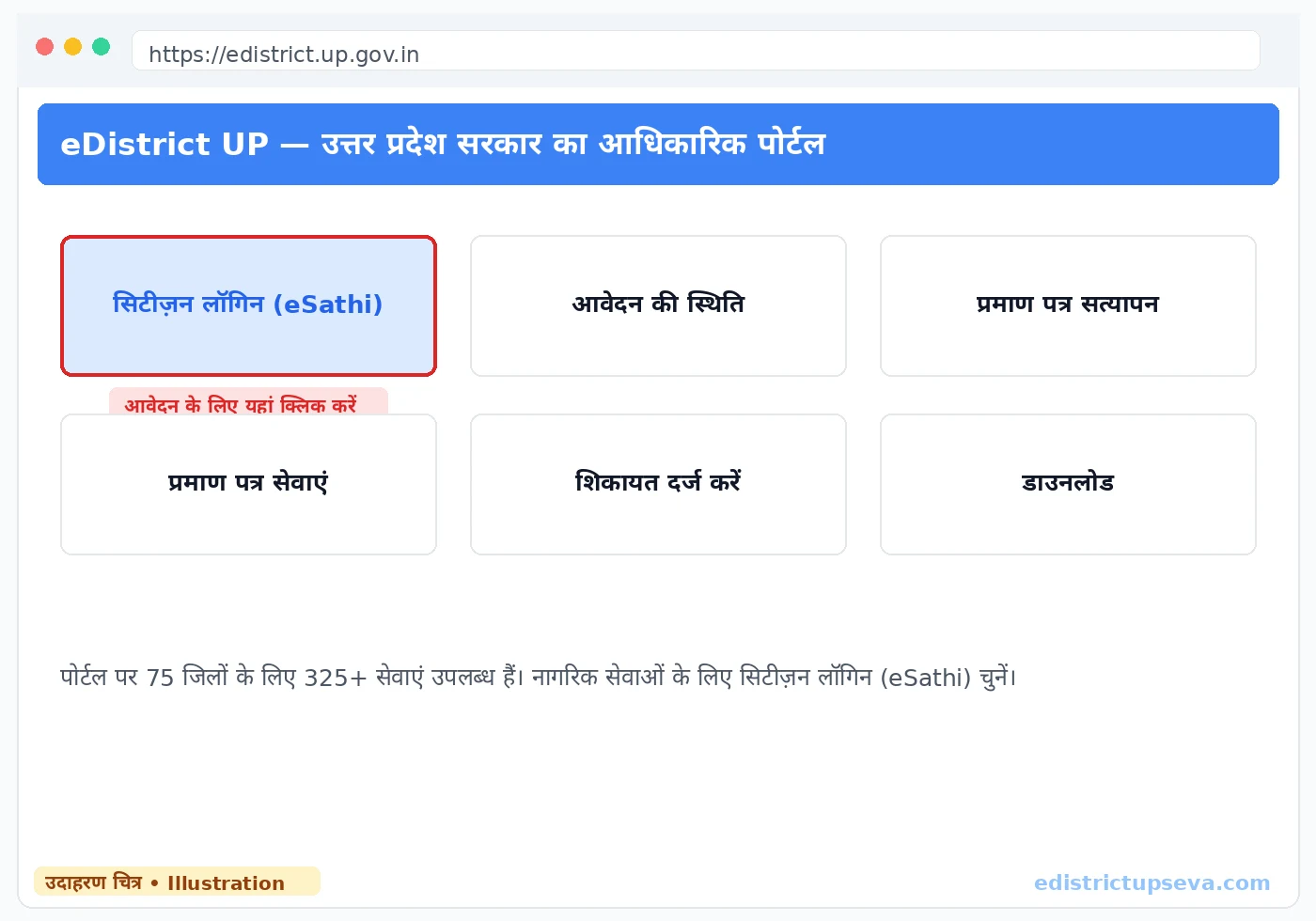
सिटीज़न लॉगिन (eSathi) चुनें
होमपेज पर दिए गए "सिटीज़न लॉगिन (eSathi)" विकल्प पर क्लिक करें। आप esathi.up.gov.in के लॉगिन पेज पर पहुंच जाएंगे — नागरिकों का सारा काम इसी पेज से शुरू होता है।
"नवीन उपयोगकर्ता पंजीकरण" पर क्लिक करें
पहली बार आए हैं तो लॉगिन पेज पर दिया गया "नवीन उपयोगकर्ता पंजीकरण" (New User Registration) विकल्प चुनें। रजिस्ट्रेशन का फॉर्म आपके सामने खुल जाएगा।
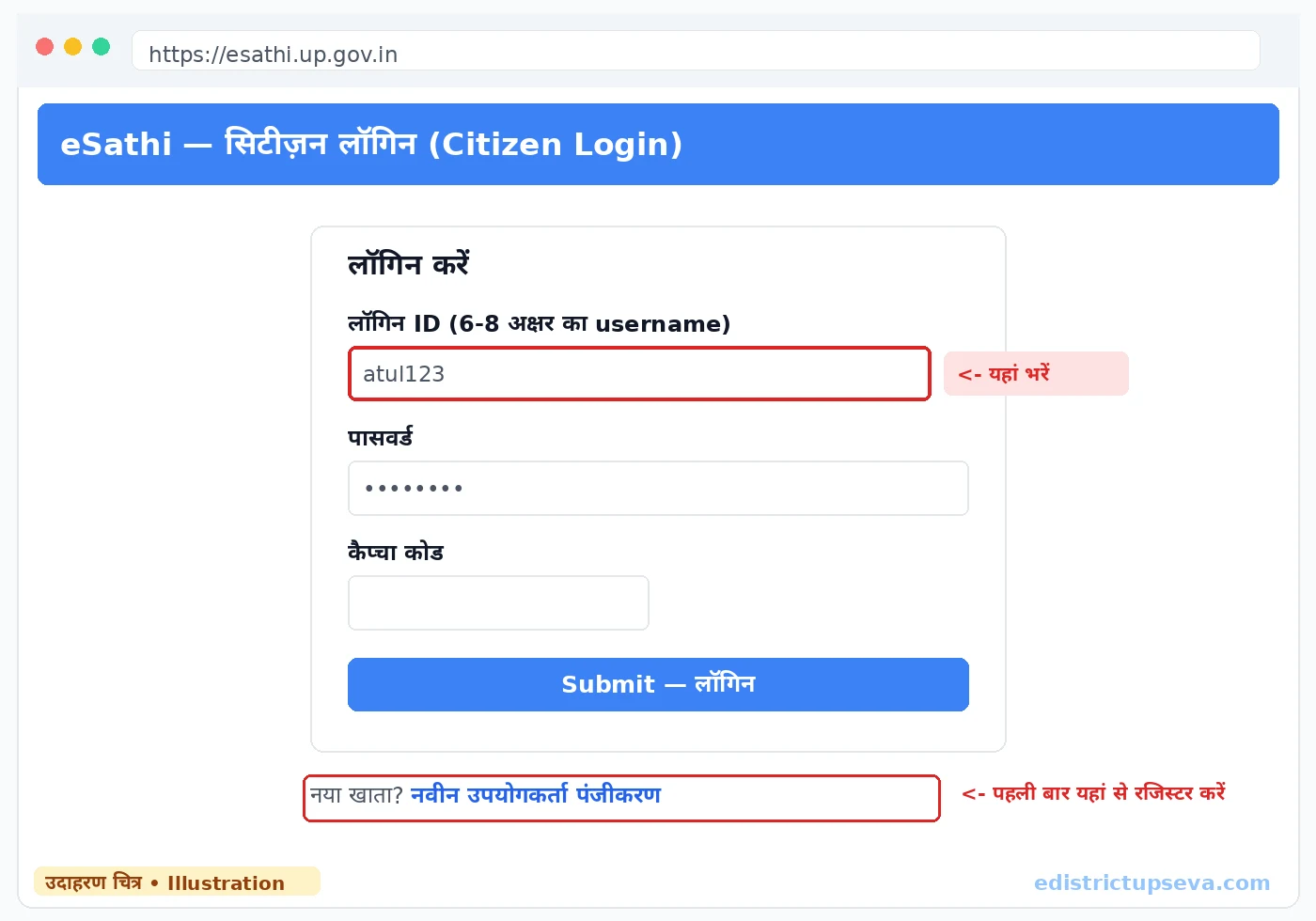
अपनी लॉगिन ID बनाएं
6 से 8 अक्षरों की एक लॉगिन ID चुनें जिसमें अक्षर और अंक हो सकते हैं, जैसे atul123 या raj2026। "उपलब्धता की जांच करें" दबाकर सुनिश्चित कर लें कि वह ID खाली है। यह ID आपकी स्थायी पहचान है — यह मोबाइल नंबर नहीं होती, इसलिए इसे लिखकर रखना न भूलें।
अपना विवरण भरें
नाम बिल्कुल वैसा लिखें जैसा आधार कार्ड पर है। इसके साथ जन्म तिथि, लिंग, पूरा पता और PIN कोड, जिला, मोबाइल नंबर और ईमेल (वैकल्पिक) भरें। नाम में आधार से छोटा-सा भी अंतर आगे चलकर verification में रुकावट बन सकता है।
कैप्चा भरकर Save करें
सारी जानकारी एक बार दोबारा पढ़ लें, फिर स्क्रीन पर दिख रहा कैप्चा कोड डालकर Save करें। यदि कैप्चा पढ़ने में कठिनाई हो तो उसे refresh करके नया कोड ले सकते हैं।
आधार OTP से सत्यापन करें
Save करते ही आधार से जुड़े मोबाइल पर OTP आएगा। OTP डालते ही आपका नाम और फोटो आधार से स्वतः मिलान हो जाते हैं और रजिस्ट्रेशन पूरा हो जाता है। OTP न आए तो 2–3 मिनट प्रतीक्षा करके दोबारा प्रयास करें।
पहला लॉगिन और स्थायी पासवर्ड
पहली बार लॉगिन करते समय लॉगिन ID के साथ OTP को ही अस्थायी पासवर्ड की तरह इस्तेमाल करना होता है। सिस्टम तुरंत आपको स्थायी पासवर्ड बनाने के लिए कहेगा। पासवर्ड बनते ही आपका खाता तैयार है — अब आप किसी भी सेवा के लिए आवेदन कर सकते हैं।
बाद में लॉगिन कैसे करें
esathi.up.gov.in खोलें, अपनी लॉगिन ID और पासवर्ड डालें, कैप्चा भरें और Submit करें। सफल लॉगिन के बाद आपका डैशबोर्ड खुलता है, जहां से नए आवेदन और पुराने आवेदनों की स्थिति दोनों देखी जा सकती हैं।
पासवर्ड या लॉगिन ID भूल जाएं तो
पासवर्ड भूल गए: लॉगिन पेज पर "पासवर्ड भूल गए" चुनें, रजिस्टर्ड मोबाइल नंबर डालें, OTP से सत्यापन करें और नया पासवर्ड बना लें। लॉगिन ID भूल गए: "लॉगिन आई.डी. भूल गए" विकल्प से मोबाइल नंबर डालने पर ID SMS द्वारा भेज दी जाती है। मोबाइल नंबर बदल गया हो: ऐसी स्थिति में स्वयं प्रयास करके समय न गंवाएं — हेल्पलाइन 0522-2304706 पर कॉल करें या ceghelpdesk@gmail.com पर संपर्क करें।
तीन प्रकार के लॉगिन — अपना वाला पहचानें
सिटीज़न लॉगिन (eSathi) — यह आपका लॉगिन है, esathi.up.gov.in पर। CSC ऑपरेटर लॉगिन — जन सेवा केंद्र के संचालक अपने VLE credentials से eseva.csccloud.in पर लॉगिन करते हैं; अपनी eSathi जानकारी कभी किसी ऑपरेटर को न दें। विभाग लॉगिन — लेखपाल, तहसीलदार और SDM जैसे अधिकारियों के लिए है, नागरिकों का इससे कोई संबंध नहीं।
आम लॉगिन errors और उनके हल
| Error | कारण | हल |
|---|---|---|
| "Login ID पहले से मौजूद है" | चुनी गई ID किसी और के पास पहले से है | कोई दूसरी ID चुनें — नाम के साथ अंक जोड़कर (जैसे raj2026) आमतौर पर ID मिल जाती है |
| OTP नहीं आ रहा | नंबर आधार से लिंक न होना, network समस्या या बार-बार प्रयास से cooldown | आधार से जुड़ा नंबर ही इस्तेमाल करें, 2–3 मिनट रुककर दोबारा भेजें, SMS का spam folder भी देखें; व्यस्त मौसम में सुबह 6–8 बजे प्रयास करें |
| कैप्चा बार-बार fail | गलत कोड पढ़ना या ब्राउज़र cache की समस्या | Cache साफ़ करें, Chrome में incognito window खोलें और ad-blocker बंद करके दोबारा प्रयास करें |
| "Invalid Login ID or Password" | मोबाइल नंबर को ही ID समझ लेना, या Caps Lock चालू होना | याद रखें ID 6–8 अक्षरों वाला username है, मोबाइल नंबर नहीं; Caps Lock बंद करके दोबारा लिखें |
| "मोबाइल पहले से रजिस्टर्ड है" | उसी नंबर से पहले खाता बन चुका है | नया खाता बनाने की कोशिश छोड़ें — एक नंबर पर एक ही खाता बनता है; "लॉगिन आई.डी. भूल गए" से पुराना खाता recover करें |
| "Session expired" | पेज 15–20 मिनट तक बिना गतिविधि के खुला रहना | दोबारा लॉगिन करें; आवेदन भरने से पहले सारे दस्तावेज़ तैयार रखें ताकि फॉर्म जल्दी पूरा हो जाए |
आवेदन की स्थिति कैसे देखें
आवेदन जमा करने के बाद सबसे अधिक पूछा जाने वाला सवाल यही होता है — "मेरा प्रमाण पत्र कहां तक पहुंचा?" अच्छी बात यह है कि स्थिति देखने के लिए लॉगिन करना भी ज़रूरी नहीं है। आवेदन के समय मिला SRN नंबर ही इसके लिए काफी है।
बिना लॉगिन के — सबसे तेज़ तरीका
edistrict.up.gov.in खोलें
आधिकारिक पोर्टल के होमपेज पर जाएं। स्थिति देखने की सुविधा होमपेज पर ही दी गई है, खाते में जाने की आवश्यकता नहीं है।
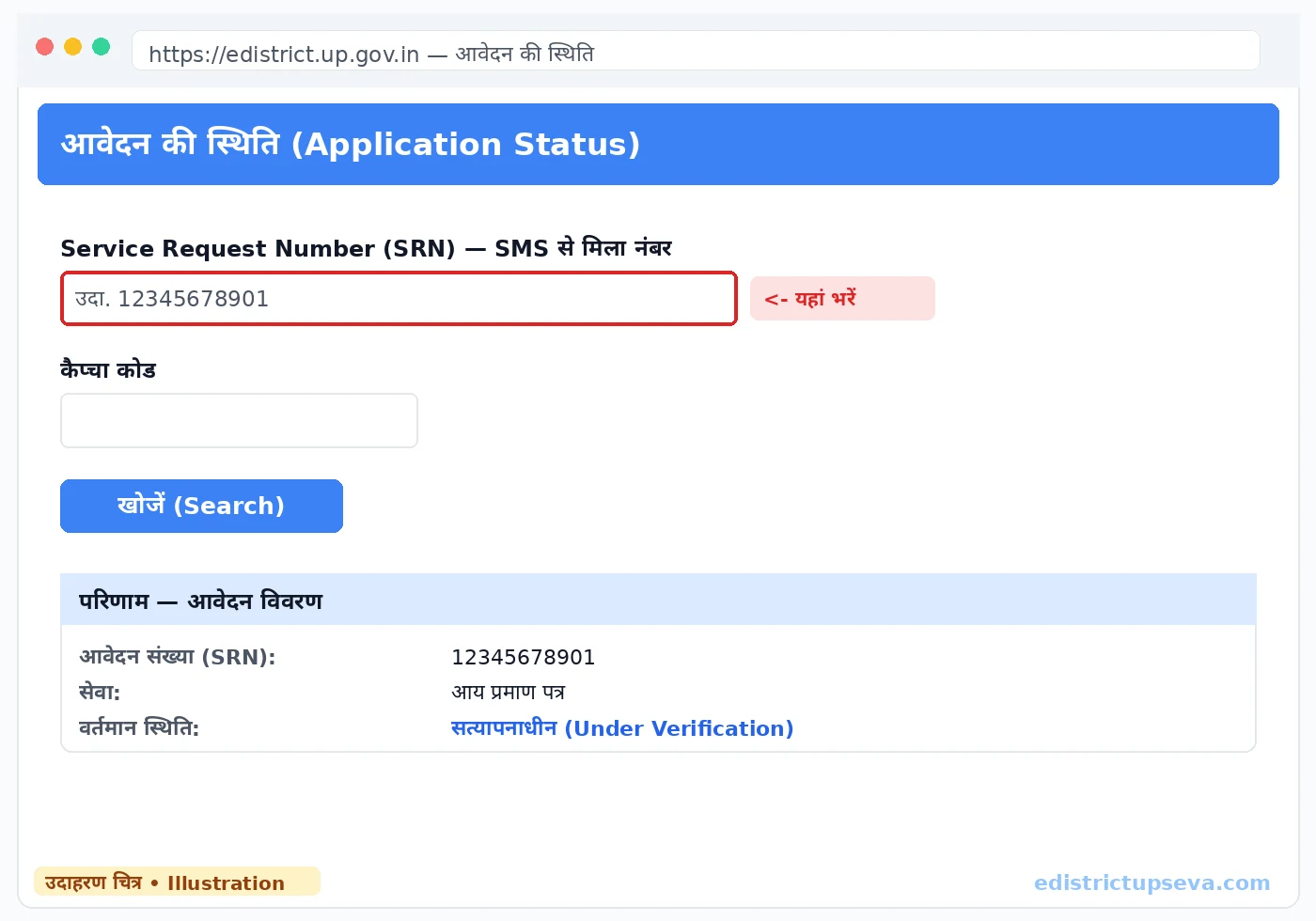
"आवेदन की स्थिति" पर क्लिक करें
होमपेज पर दिए गए "आवेदन की स्थिति" विकल्प को चुनें। SRN डालने का फॉर्म खुल जाएगा।
SRN नंबर डालें
Service Request Number वह संख्या है जो आवेदन जमा होते ही SMS से मिली थी और आपके eSathi डैशबोर्ड में भी दर्ज होती है। नंबर ठीक से जांचकर डालें — एक अंक की गलती से भी परिणाम नहीं मिलेगा।
कैप्चा भरकर खोजें
कैप्चा कोड डालकर खोजें दबाएं। आपके आवेदन की वर्तमान स्थिति, वह किस अधिकारी के पास है — यह जानकारी स्क्रीन पर आ जाएगी।
लॉगिन करके स्थिति देखना
यदि आपको एक से अधिक आवेदनों की प्रगति एक साथ देखनी है तो eSathi में लॉगिन करना सुविधाजनक रहता है। डैशबोर्ड पर आपके सारे आवेदन SRN, प्रमाण पत्र का प्रकार, आवेदन की तारीख और वर्तमान स्थिति के साथ सूची में दिखते हैं, और किसी भी आवेदन को खोलकर उसका विवरण देखा जा सकता है।
हर स्थिति (Status) का मतलब क्या है
| स्थिति | मतलब | आपको क्या करना है |
|---|---|---|
| प्रेषित (Submitted) | आवेदन सिस्टम में सफलतापूर्वक पहुंच गया है | धैर्य रखें — 1–2 दिन में आवेदन संबंधित अधिकारी को सौंपा (assign) हो जाता है |
| सत्यापनाधीन (Under Verification) | लेखपाल या राजस्व निरीक्षक field verification कर रहा है | यह सबसे लंबा चरण है, 5–10 दिन सामान्य हैं; पते पर कोई उपस्थित रहे ताकि जांच पूरी हो सके |
| लेखपाल रिपोर्ट प्रतीक्षित | लेखपाल ने अभी अपनी रिपोर्ट आगे नहीं भेजी है | कुल 15 दिन तक प्रतीक्षा करें; इससे अधिक देर हो तो नीचे दी गई escalation प्रक्रिया अपनाएं |
| तहसीलदार को अग्रेषित | सत्यापन पूरा हो गया है, फाइल तहसीलदार के पास है | यह अच्छी प्रगति है — हस्ताक्षर की प्रक्रिया में सामान्यतः 2–5 दिन लगते हैं |
| स्वीकृत (Approved) | आवेदन मंज़ूर हो गया है, डिजिटल हस्ताक्षरित PDF बन रही है | 24–48 घंटे प्रतीक्षा करें, फिर "प्रमाण पत्र जारी" की स्थिति देखें |
| प्रमाण पत्र जारी (Certificate Generated) | प्रमाण पत्र तैयार है और डाउनलोड के लिए उपलब्ध है | नीचे दिए गए डाउनलोड चरणों से प्रमाण पत्र प्राप्त करें |
| अस्वीकृत (Rejected) | आवेदन किसी कमी के कारण अस्वीकार हुआ है | eSathi में लॉगिन करके अस्वीकृति का कारण पढ़ें, कमी सुधारकर दोबारा आवेदन करें — कोई जुर्माना नहीं है |
| संशोधनाधीन (Correction) | छोटी-सी गलती है जिसे सुधारकर फिर से भेजना है | लॉगिन करें, correction note पढ़ें, सुधार करें और resubmit कर दें — SRN वही रहेगा |
आवेदन अंदर ही अंदर जाता कहां है — सत्यापन श्रृंखला
स्थिति समझने के लिए यह जानना उपयोगी है कि आपका आवेदन किस सफर से गुजरता है। आप आवेदन जमा करते हैं → सिस्टम उसे आपके क्षेत्र के लेखपाल (ग्रामीण क्षेत्र में) या राजस्व निरीक्षक (शहरी क्षेत्र में) को सौंपता है → लेखपाल आपके पते और दस्तावेज़ों की field जांच करता है, सबसे अधिक समय यहीं लगता है → जांच रिपोर्ट तहसीलदार के पास जाती है → तहसीलदार अपने Digital Signature (DSC) से प्रमाण पत्र पर हस्ताक्षर करते हैं → प्रमाण पत्र जारी हो जाता है। इसलिए "सत्यापनाधीन" लंबे समय तक दिखे तो समझें कि फाइल लेखपाल के चरण पर है।
प्रमाण पत्र कैसे डाउनलोड करें
डाउनलोड की एक ही पूर्व-शर्त है: स्थिति में "प्रमाण पत्र जारी" (Certificate Generated) दिखना चाहिए। यदि अभी "स्वीकृत" दिख रहा है तो 24–48 घंटे और प्रतीक्षा करें — हस्ताक्षरित PDF बनने में इतना समय सामान्य है।
eSathi से डाउनलोड
eSathi में लॉगिन करें
esathi.up.gov.in पर अपनी लॉगिन ID और पासवर्ड से लॉगिन करके डैशबोर्ड खोलें।
"पूर्ण आवेदन" (Completed Applications) खोलें
डैशबोर्ड में पूर्ण आवेदनों वाला खंड चुनें। जिन आवेदनों का प्रमाण पत्र जारी हो चुका है, वे इसी सूची में मिलते हैं।
अपने आवेदन पर क्लिक करें
सूची में अपने आवेदन के नाम पर क्लिक करें — आवेदन का पूरा विवरण खुल जाएगा, जिसमें प्रमाण पत्र देखने का विकल्प भी होगा।
Print दबाकर PDF सहेजें
खुले आवेदन में "Print" बटन पर क्लिक करें। ब्राउज़र का Print dialog खुलेगा — वहां printer की जगह "Save as PDF" चुनें और file को सहेज लें। यही PDF आपका आधिकारिक प्रमाण पत्र है।
DigiLocker से डाउनलोड
digilocker.gov.in पर लॉगिन करें, Issued Documents में जाएं और अपना प्रमाण पत्र खोजें। ध्यान रहे कि eSathi पर जारी होने के बाद प्रमाण पत्र DigiLocker में दिखने में कुछ दिन लग सकते हैं। DigiLocker वाला दस्तावेज़ भी उतना ही मान्य है और इसे सीधे किसी संस्था के साथ साझा भी किया जा सकता है।
डाउनलोड में क्या मिलता है
आपको एक डिजिटल हस्ताक्षरित PDF मिलती है जिस पर Certificate Number, QR कोड और तहसीलदार/SDM का Digital Signature (DSC) अंकित होता है। यही अंतिम और आधिकारिक प्रमाण पत्र है — इसका कोई अलग से physical संस्करण नहीं आता। आप इसकी जितनी चाहें प्रतियां print कर सकते हैं, हर प्रति पर QR कोड और Certificate Number से सत्यापन संभव रहता है।
यदि आवेदन CSC से करवाया था
CSC से आवेदन करने वालों के लिए भी रास्ता वही है: अपना मुफ़्त eSathi खाता बनाकर ऊपर की विधि से डाउनलोड करें, या DigiLocker का उपयोग करें, या उसी केंद्र पर जाकर प्रति प्राप्त करें। खाता अपना होने से भविष्य के सारे काम आसान हो जाते हैं।
डाउनलोड न हो तो ये उपाय करें
Chrome ब्राउज़र का उपयोग करें, cache साफ़ करें, ad-blocker बंद करें और incognito window में प्रयास करें। मोबाइल पर हैं तो "Desktop site" mode चालू करें। PDF खाली (blank) दिखे तो file delete करके स्थिर इंटरनेट पर दोबारा डाउनलोड करें। डाउनलोड होते ही सारे विवरण — नाम की spelling, तिथि, पता — तुरंत जांच लें। कोई गलती दिखे तो PDF को edit करने का विचार छोड़ दें: उससे डिजिटल हस्ताक्षर टूट जाएगा; सही जानकारी के साथ नया आवेदन ही सही रास्ता है। मूल file की प्रति Google Drive या ईमेल में सुरक्षित रखें और 3–5 print निकालकर रख लें।
कोई भी eDistrict UP प्रमाण पत्र कैसे Verify करें
सत्यापन की ज़रूरत आमतौर पर तीसरे पक्ष को पड़ती है — विश्वविद्यालय दाखिले के समय जाति या निवास प्रमाण पत्र जांचता है, भर्ती बोर्ड नौकरी में आय और निवास देखता है, बैंक बीमा दावे में मृत्यु प्रमाण पत्र सत्यापित करता है और अदालत साक्ष्य के रूप में प्रस्तुत प्रमाण पत्र की जांच करती है। अच्छी बात यह है कि सत्यापन के लिए लॉगिन की आवश्यकता नहीं है — कोई भी, कहीं से भी, किसी का भी प्रमाण पत्र जांच सकता है।
तरीका 1 — Certificate Number से
edistrict.up.gov.in खोलें
आधिकारिक पोर्टल के होमपेज पर जाएं।
"प्रमाण पत्र सत्यापन" पर क्लिक करें
होमपेज पर सत्यापन का अलग विकल्प दिया गया है — वही खोलें, स्थिति देखने वाला पेज इससे अलग है।
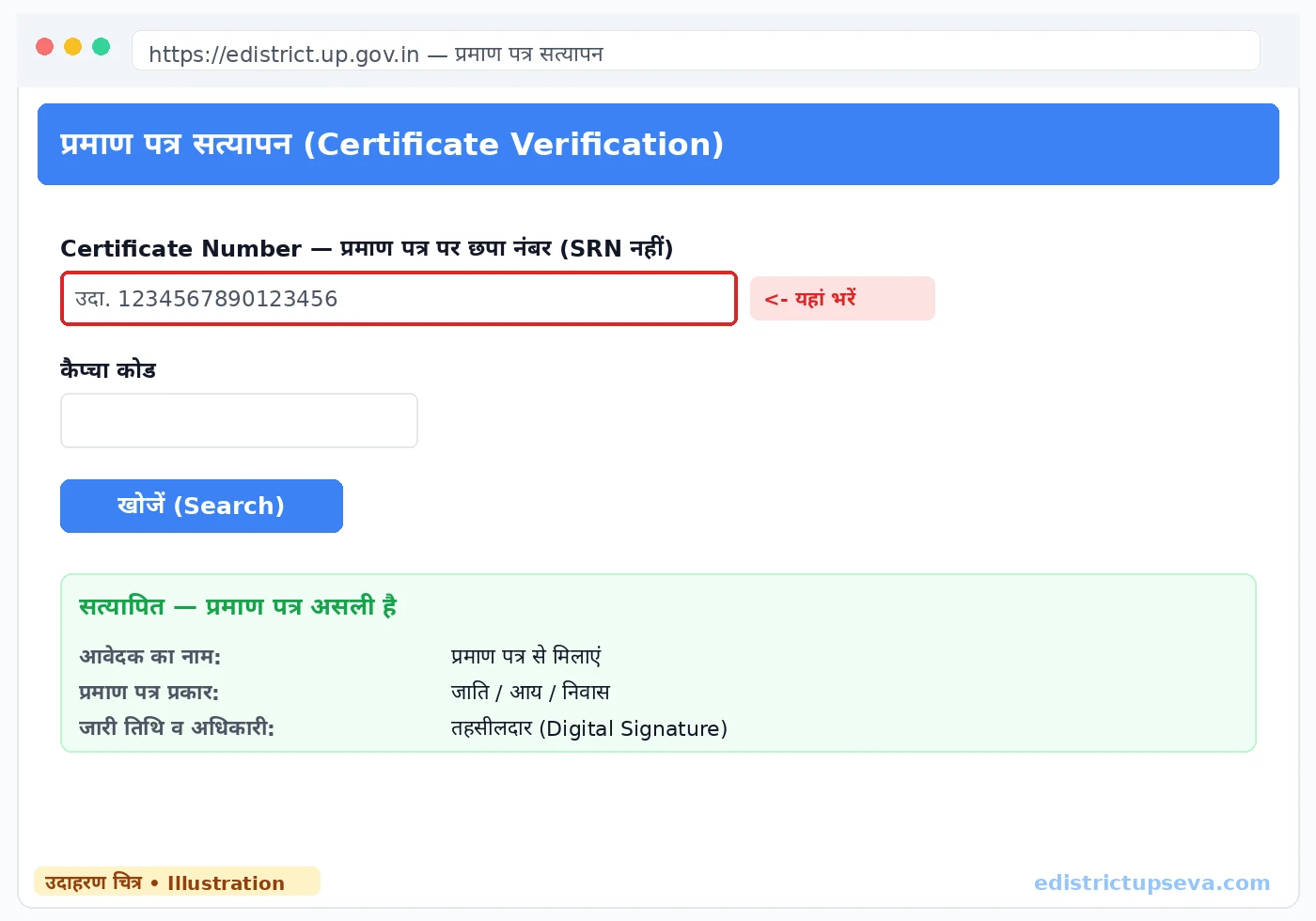
Certificate Number डालें
वह नंबर डालें जो जारी प्रमाण पत्र पर छपा है। फिर से ध्यान दें — यहां SRN नहीं चलता, Certificate Number ही डालना है।
कैप्चा भरकर खोजें
कैप्चा डालकर खोजने पर पोर्टल आवेदक का नाम, प्रमाण पत्र का प्रकार, जारी तिथि और जारीकर्ता अधिकारी का विवरण दिखाता है। इसे प्रमाण पत्र पर छपी जानकारी से मिला लें — दोनों का मेल ही प्रामाणिकता की पुष्टि है।
तरीका 2 — QR Code से (सबसे तेज़)
प्रमाण पत्र पर छपे QR कोड को फोन के कैमरे से scan करें और खुलने वाले लिंक पर tap करें। सत्यापन पेज सीधे खुल जाएगा और दस सेकंड से भी कम समय में प्रमाण पत्र का रिकॉर्ड सामने होगा। किसी संस्था में प्रमाण पत्र जमा करते समय यही सबसे शीघ्र जांच का तरीका है।
सत्यापन fail हो जाए तो
पहले जांचें कि आपने Certificate Number ही डाला है (SRN नहीं) और नंबर में कोई टाइपिंग गलती तो नहीं है। फिर QR कोड वाला तरीका आज़माएं। यदि लगातार कोई परिणाम न मिले तो संभव है कि प्रमाण पत्र genuine न हो — ऐसी स्थिति में जारीकर्ता तहसील कार्यालय में सूचना दें और edistrict@nic.in पर रिपोर्ट करें।
ऑनलाइन स्वयं, CSC से, या तहसील से — कौन सा रास्ता चुने
तीनों रास्तों से बना प्रमाण पत्र एक समान मान्य होता है; फ़र्क सिर्फ सुविधा, खर्च और नियंत्रण का है। नीचे की तुलना देखकर अपनी स्थिति के अनुसार चुनें:
| पहलू | eSathi से स्वयं (ऑनलाइन) | CSC / जन सेवा केंद्र | तहसील / कार्यालय (ऑफ़लाइन) |
|---|---|---|---|
| लगने वाला समय | घर बैठे कुछ मिनट में आवेदन | केंद्र जाने और कतार का समय अलग से | कई बार कार्यालय के चक्कर |
| कुल खर्च | ₹10–15 (हैसियत ₹120) | ₹30 + ₹30–50 सुविधा शुल्क | शुल्क के अलावा आने-जाने और अनौपचारिक खर्च का जोखिम |
| ट्रैकिंग | SRN से कभी भी स्वयं स्थिति देखें | SRN मिलने पर स्वयं देख सकते हैं | जानकारी के लिए दोबारा जाना पड़ेगा |
| गलती सुधार | "संशोधनाधीन" होने पर उसी SRN पर ऑनलाइन सुधार | केंद्र के माध्यम से या स्वयं लॉगिन करके | प्रत्येक सुधार के लिए फिर से उपस्थिति |
| किसके लिए उपयुक्त | जिनके पास स्मार्टफोन/कंप्यूटर और आधार-लिंक मोबाइल है | जिन्हें फॉर्म भरने में सहायता चाहिए | केवल विशेष परिस्थितियों में |
हमारी सामान्य सलाह यही है: यदि आपके पास आधार से जुड़ा मोबाइल नंबर है तो पहला आवेदन स्वयं करके देखें — प्रक्रिया इस गाइड के साथ कठिन नहीं है। सहायता चाहिए तो CSC विश्वसनीय विकल्प है, बस शुल्क पहले तय कर लें और SRN अवश्य लें। केंद्रों की विस्तृत जानकारी CSC गाइड में दी गई है।
eDistrict UP की 8 आम समस्याएं — और उनके पक्के हल
1. OTP नहीं आ रहा
सबसे पहले network जांचें और यह सुनिश्चित करें कि नंबर वही है जो आधार से जुड़ा है। OTP दोबारा मांगने से पहले 2–3 मिनट का cooldown रुकें, SMS का spam folder भी देखें। DND सेवा चालू हो तो अस्थायी रूप से बाधा आ सकती है। छात्रवृत्ति के मौसम (जुलाई–सितंबर) में सर्वर पर भारी दबाव रहता है — ऐसे में सुबह 6–8 बजे प्रयास करने पर OTP आमतौर पर तुरंत मिल जाता है।
2. दस्तावेज़ upload fail हो रहा है
पोर्टल का नियम स्पष्ट है: हर file 100KB से कम हो और format JPEG या PDF हो। Scan 200 DPI पर black & white करें — file छोटी भी बनेगी और पढ़ने में भी स्पष्ट रहेगी। मुफ़्त online compressor से आकार घटाया जा सकता है। एक अपवाद याद रखें: स्व-प्रमाणित घोषणा पत्र सिर्फ JPEG में ही अपलोड होता है, PDF में नहीं।
3. आवेदन हफ़्तों से "सत्यापनाधीन" पर अटका है
सामान्य समय 7 से 15 कार्य दिवस है। इसके भीतर स्थिति न बदले तो यह चिंता का कारण नहीं, क्योंकि लेखपाल की field जांच ही सबसे धीमा चरण है। 15 दिन बीत जाएं तो पोर्टल पर शिकायत दर्ज करें, या SRN के साथ हेल्पलाइन 0522-2304706 पर कॉल करें। फिर भी समाधान न मिले तो नीचे दी गई जनहित गारंटी वाली प्रक्रिया आपका अधिकार है।
4. पेमेंट कट गई लेकिन स्थिति "Payment Pending" है
घबराएं नहीं और दोबारा पेमेंट बिल्कुल न करें। बैंक और पोर्टल के बीच ऑटो-मिलान में 24 से 48 घंटे लगना सामान्य है। समय बीत जाने पर भी स्थिति वैसी रहे तो transaction ID और screenshot तैयार रखकर हेल्पलाइन पर संपर्क करें — इन दो चीज़ों के बिना शिकायत आगे नहीं बढ़ती।
5. पोर्टल खुल नहीं रहा या server error आ रही है
छात्रवृत्ति (जुलाई–सितंबर) और परीक्षा परिणामों के मौसम में पोर्टल पर भारी ट्रैफ़िक होता है। ऐसे दिनों में सुबह 6–8 बजे या रात 10 बजे के बाद प्रयास करें। Chrome ब्राउज़र इस्तेमाल करें, cache साफ़ करें और Wi-Fi की जगह mobile data (या इसका उल्टा) आज़माकर देखें — अक्सर इतने से ही पेज खुल जाता है।
6. आवेदन reject हो गया
eSathi में लॉगिन करके अस्वीकृति का कारण पढ़ें। आम कारण ये हैं: धुंधली या अस्पष्ट scan copy, आधार कार्ड से नाम का मेल न खाना, स्व-प्रमाणित घोषणा पत्र का न लगा होना, ग्रामीण/शहरी क्षेत्र का गलत चयन, या लेखपाल का जांच के समय पते पर किसी को न पाना। जिस कारण से reject हुआ हो उसे ठीक करके दोबारा आवेदन करें — कोई जुर्माना या अतिरिक्त दंड नहीं है।
7. लॉगिन ID भूल गए
लॉगिन पेज के "लॉगिन आई.डी. भूल गए" विकल्प से रजिस्टर्ड मोबाइल नंबर डालें — ID SMS से आ जाएगी। यदि नंबर बदल चुका है और पुराना नंबर बंद है तो हेल्पलाइन या ceghelpdesk@gmail.com पर ईमेल ही रास्ता है। भविष्य के लिए ID और पासवर्ड किसी डायरी या password manager में लिखकर रखना इस समस्या का स्थायी हल है।
8. बार-बार "Session expired" हो रहा है
पोर्टल 15–20 मिनट की निष्क्रियता पर सत्र समाप्त कर देता है — यह सुरक्षा व्यवस्था है। इसलिए फॉर्म भरना शुरू करने से पहले नाम-पते की जानकारी और सारे दस्तावेज़ तैयार रखें, और फॉर्म मध्य में छोड़कर दूसरा काम न करें। यदि session समाप्त भी हो जाए तो दोबारा लॉगिन करने पर डैशबोर्ड से वहीं से आगे बढ़ा जा सकता है।
प्रमाण पत्र में देरी? — शिकायत से जनहित गारंटी तक का रास्ता
देरी होने पर बेबस बैठने की आवश्यकता नहीं है। व्यवस्था में शिकायत की सीढ़ी बनी हुई है — हर कदम पर पिछला क्रमांक (reference) संभालकर रखें, क्योंकि अगली शिकायत में वही मांगा जाता है।
चरण 1 — पोर्टल पर शिकायत
edistrict.up.gov.in पर लॉगिन करके शिकायत (grievance) दर्ज करें। अपने आवेदन की तारीख, SRN और बीता हुआ समय स्पष्ट लिखें। शिकायत का नंबर नोट कर लें।
चरण 2 — हेल्पलाइन
एक सप्ताह में समाधान न मिले तो हेल्पलाइन 0522-2304706 पर SRN के साथ कॉल करें, या ceghelpdesk@gmail.com पर लिखित शिकायत भेजें।
चरण 3 — CM Helpline 1076 और IGRS
इसके बाद CM Helpline 1076 पर शिकायत दर्ज कराएं या IGRS (igrsup) पोर्टल पर अपनी समस्या डालें। ये दोनों मंच जिला प्रशासन तक शिकायत पहुंचाते हैं और इन पर दर्ज शिकायतों की निगरानी ऊपर के स्तर से होती है।
चरण 4 — जनहित गारंटी अधिनियम, 2011 के तहत अपील
उत्तर प्रदेश जनहित गारंटी अधिनियम, 2011 (UP Act No. 3 of 2011) सरकारी सेवाओं की समयबद्ध delivery की गारंटी देता है। इसमें 45 विभागों की 382 सेवाएं अधिसूचित हैं और अधिकांश eDistrict राजस्व प्रमाण पत्र इसमें शामिल हैं। इस अधिनियम से आपको तीन ठोस अधिकार मिलते हैं:
- निर्धारित समय सीमा — अधिकांश प्रमाण पत्रों के लिए 7 से 15 कार्य दिवस का समय तय है।
- प्रथम अपील का अधिकार — समय सीमा बीत जाने के बाद भी प्रमाण पत्र न मिले तो 30 दिनों के भीतर अपर जिला मजिस्ट्रेट (ADM) के पास लिखित अपील की जा सकती है; अपीलीय अधिकारी को अधिनियम में तय समय में सुनवाई कर आदेश देना अनिवार्य है।
- द्वितीय अपील — प्रथम अपील से संतुष्ट न हों तो 60 दिनों में जिला मजिस्ट्रेट (DM) के पास द्वितीय अपील का प्रावधान है, जिनके अधिकार इस मामले में सिविल कोर्ट के समान होते हैं।
इसके अलावा बिना वैध कारण देरी करने वाले अधिकारी पर अधिनियम के अंतर्गत आर्थिक दंड (जुर्माना) भी लगाया जा सकता है — यही कारण है कि लिखित अपील अक्सर अटके हुए आवेदन को तेज़ी से आगे बढ़ा देती है। अपील करते समय आवेदन तिथि, तय समय सीमा, SRN और पहले की गई शिकायतों के नंबर साथ लगाना न भूलें।
ज़रूरी टिप्स — आवेदन से पहले ये पढ़ लें
समय का चुनाव सोचकर करें
जुलाई से सितंबर छात्रवृत्ति का मौसम होता है — इस दौरान पोर्टल पर सबसे अधिक भीड़, सबसे धीमी गति और सबसे लंबी verification कतार रहती है। यदि आपका काम इसी अवधि का नहीं है तो आवेदन इन महीनों से पहले या बाद में करें। और दिन के समय की बात करें तो सुबह 6–8 बजे पोर्टल सबसे सुचारू चलता है।
दस्तावेज़ों की master checklist
अधिकांश प्रमाण पत्रों में नीचे के दस्तावेज़ बार-बार काम आते हैं। इन्हें एक बार सही ढंग से scan करके एक folder में रख लें, तो हर आवेदन मिनटों में पूरा होगा:
- आधार कार्ड — नाम और जन्म तिथि इससे मिलान होती है
- राशन कार्ड या वोटर ID — परिवार और पते के प्रमाण के रूप में
- पासपोर्ट आकार की ताज़ा फोटो
- स्व-प्रमाणित घोषणा पत्र — भरा और हस्ताक्षरित, सिर्फ JPEG में
- पते का प्रमाण — बिजली बिल, बैंक पासबुक या किरायानामा (जहां लागू हो)
- प्रमाण पत्र-विशेष दस्तावेज़ — जैसे जाति के लिए पूर्वज का जाति प्रमाण, आय के लिए वेतन पर्ची/बैंक विवरण
हर प्रमाण पत्र के दस्तावेज़ों की सटीक सूची उसकी अलग गाइड में दी गई है — आय, जाति और निवास गाइड विशेष रूप से देख लें।
File के नियम हमेशा याद रखें
हर अपलोड file 100KB से कम रखें। आम दस्तावेज़ JPEG या PDF में चलते हैं, लेकिन घोषणा पत्र केवल JPEG में। Scan 200 DPI पर black & white करना आकार और स्पष्टता दोनों का संतुलन देता है। धुंधली photo वाली file सबसे आम rejection कारणों में है, इसलिए अपलोड से पहले file खोलकर एक बार स्वयं पढ़कर ज़रूर देखें — जो आपको साफ़ नहीं दिख रहा, अधिकारी को भी नहीं दिखेगा।
एक आखिरी सलाह
यह वेबसाइट एक स्वतंत्र जानकारी गाइड है — हमारा आधिकारिक पोर्टल से कोई संबंध नहीं है, और आवेदन हमेशा आधिकारिक पते edistrict.up.gov.in पर ही करें। हमारी भूमिका सिर्फ प्रक्रिया को आपकी भाषा में, सही क्रम में समझाना है। हमारी पहचान और उद्देश्य के बारे में हमारे बारे में पेज पर पढ़ें, और किसी भी शुल्क संबंधी उलझन में अंतिम निर्णय पोर्टल पर दिख रही राशि को ही मानें।
अक्सर पूछे जाने वाले प्रश्न
eDistrict UP का सिटीज़न लॉगिन कहां होता है?
लॉगिन ID और मोबाइल नंबर क्या एक ही चीज़ है?
लॉगिन ID भूल जाएं तो क्या करें?
पासवर्ड भूल जाने पर नया पासवर्ड कैसे बनेगा?
प्रमाण पत्र बनवाने में कितना खर्च आता है?
प्रमाण पत्र बनने में कितने दिन लगते हैं?
कौन-कौन से प्रमाण पत्र कितने समय तक valid रहते हैं?
बिना लॉगिन किए आवेदन की स्थिति देख सकते हैं क्या?
SRN और Certificate Number में क्या अंतर है?
आवेदन अस्वीकृत (reject) हो जाए तो क्या करें?
क्या UP से बाहर रहते हुए भी ऑनलाइन आवेदन कर सकते हैं?
क्या बना हुआ प्रमाण पत्र DigiLocker में भी मिलता है?
CSC से आवेदन करवाने पर कुल कितना खर्च पड़ता है?
रजिस्ट्रेशन के लिए मोबाइल नंबर आधार से लिंक होना ज़रूरी है क्या?
पेमेंट कट गई लेकिन स्थिति "Payment Pending" दिख रही है, क्या करें?
स्व-प्रमाणित घोषणा पत्र किस format में अपलोड करें?
eSathi का मोबाइल ऐप अब क्यों नहीं मिल रहा?
प्रमाण पत्र की देरी पर शिकायत कहां करें?
क्या डिजिटल प्रमाण पत्र हर जगह मान्य है?
अंतिम अपडेट: 22 अक्टूबर 2026